|
Webメールサービス利用手順
文中の例では、メールアカウントを「teppei」として説明していますが、設定時には登録通知書でお知らせしたお客様が利用されるメールアカウントを入力して下さい。
[メールの送信]
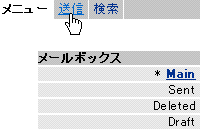
●メールを送信するには、ログオン直後に表示される「メニュー」から、「送信」をクリックします。
●メールの送信画面に移動します。「TO」に送信先のメールアドレス、「SUBJECT」に件名、「BODY」にメールの本文を記入し、「送信」ボタンをクリックします。
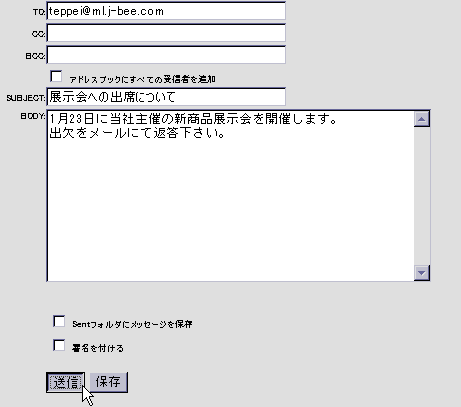
- 「TO」
送信先のメールアドレスを入力します。「,(カンマ)」でメールアドレスを区切る事により、一度の送信で複数の送信先にメールを送信する事ができます。
- 「CC」
複数の送信先に同じ内容のメールを送信したい場合に、送信先のメールアドレスを入力します。「,(カンマ)」でメールアドレスを区切る事により、一度の送信で複数の送信先にメールを送信する事ができます。
- 「BCC」
複数の送信先にメールを送信する際、受信者が他の送信先を閲覧できないようにする場合に 送信先のメールアドレスを入力します。「,(カンマ)」でメールアドレスを区切る事により、一度の送信で複数の送信先にメールを送信する事ができます。
- 「SUBJECT」
メールの件名を入力します。
- 「BODY」
メールの本文を入力します。
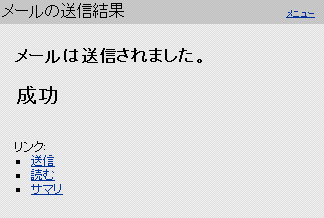
●メニュー画面に戻るには「メニュー」をクリックします。
●[メールにファイルを添付する場合]
作成したメールにファイルを添付する場合は、「参照」ボタンをクリックします。

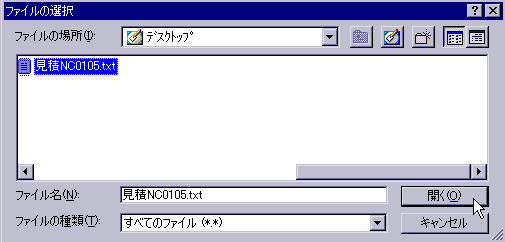
「ファイルの選択」ウィンドウが表示されます。添付するファイルを選択し、「開く」ボタンをクリックします。
「1.参照」に選択したファイルが表示されます。「>>添付>>」ボタンをクリックます。
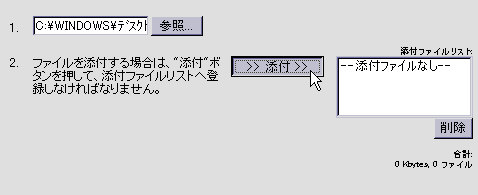
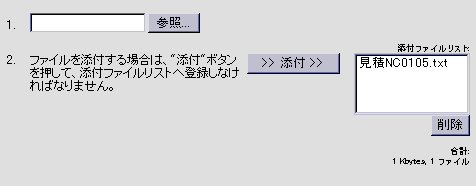
「添付ファイルリスト」に選択したファイルが表示されます。
「削除」ボタンで「添付ファイルリスト」から削除する事もできます。
「送信」ボタンをクリックすると、ファイルを添付したメールが送信されます。
|