|
Webメールサービス利用手順
文中の例では、メールアカウントを「teppei」として説明していますが、設定時には登録通知書でお知らせしたお客様が利用されるメールアカウントを入力してください。
[メールの受信拒否設定]
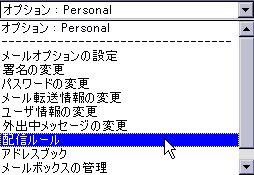
●メニュー画面の「オプション:Personal」から「配信ルール」を選択します。
●配信ルールが設定されていない場合、以下のメッセージが表示されます。「ここ」のリンクをクリックします。
既に他の配信ルールが設定されている場合は、「追加」ボタンをクリックします。

●「配信ルールの編集」に移動します。以下を参考に設定し、「条件を追加」ボタンをクリックします。
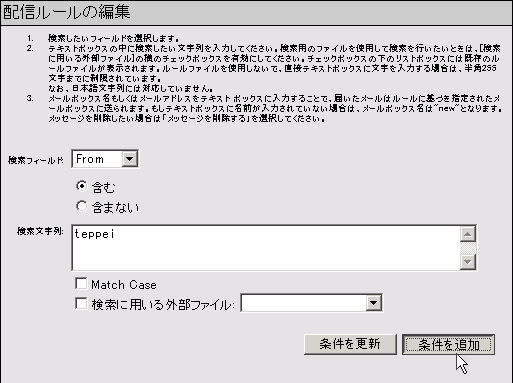
- 「検索フィールド」
『Subject』:Subjectヘッダ(メールの件名)に条件を設定します。
『To』:Toヘッダ(送信先のメールアドレス)に条件を設定します。
『From』:Fromヘッダ(送信元のメールアドレス)に条件を設定します。
『Sender』:Senderヘッダに条件を設定します。
『Header』:メールヘッダ全体に条件を設定します。
『Body』:メールの本文全体に条件を設定します。
- 「含む」:「検索フィールド」で設定した文字を含む場合に、配信ルールを適用します。
- 「含まない」:「検索フィールド」で設定した文字を含まない場合に、配信ルールを適用します。
- 「検索文字列」
受信拒否のキーワード(メールアドレス、メールサーバ、件名等)を入力します。
半角英数記号以外の文字を使用した場合、正常に動作しない場合があります。
次の文字を使用する場合は文字の前に"\"を付加します。
{ } ( ) | * + , . : \
例) \ → \\
- 「Match Case」
「検索文字列」でアルファベットの大文字/小文字を区別したい場合にチェックします。
- 「検索に用いる外部ファイル」
条件を設定した外部ファイルを読み込む時にチェックします。
●条件が追加されます。更に細かい条件を設定する場合、以下を参考に設定を行ってください。
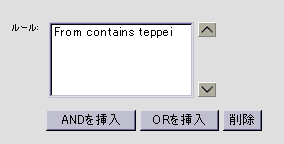
- 「ANDを挿入」
新たに条件を追加し、全ての条件を満たす場合に配信ルールを適用します。
- 「ORを挿入」
新たに条件を追加し、いずれかの条件を満たす場合に配信ルールを適用します。
- 「削除」
選択したルールを削除します。
●配信ルールを選択します。条件に一致するメールを受信拒否する場合には、「メッセージを削除する」をチェックし、「追加」ボタンをクリックします。
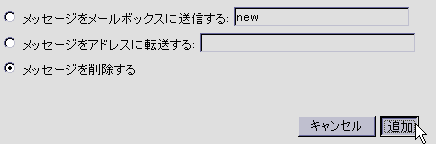
- 「メッセージをメールボックスに送信する」
条件に一致するメールを『Main』以外のメールボックスに移動する場合にチェックします。
- 「メッセージをアドレスに転送する」
条件に一致するメールを指定したメールアドレスに自動転送する場合にチェックします。
- 「メッセージを削除する」
条件に一致するメールを削除する場合にチェックします。
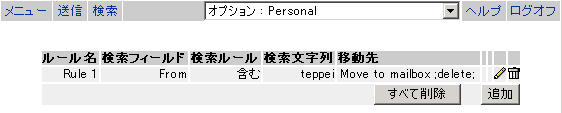
●受信拒否したいルールが追加されます。新たにルールを追加したい場合は「追加」を、メニュー画面に戻りたい場合は「メニュー」をクリックします。
●ルールの編集・削除・優先度の変更はそれぞれ以下のアイコンをクリックして変更できます。
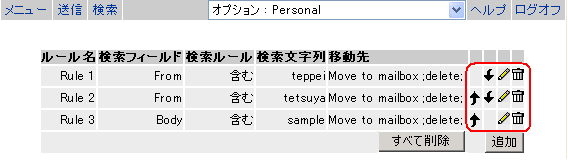
- 配信ルールの編集
 のマークのアイコンをクリックします。 のマークのアイコンをクリックします。
- 配信ルールの削除
 のマークのアイコンをクリックします。 のマークのアイコンをクリックします。
- 配信ルールの優先度を上げる
 のマークのアイコンをクリックします。 のマークのアイコンをクリックします。
- 配信ルールの優先度を下げる
 のマークのアイコンをクリックします。 のマークのアイコンをクリックします。
[受信拒否の設定例]
受信拒否の設定例です。以下を参考に設定を行ってください。
| ※ |
配信ルール追加の際、条件によってはお客様の意図しない動作をする場合があります。配信ルールの設定は、お客様の責任において行ってください。
予め、「メッセージをメールボックスに送信する」に設定し、配信ルールに該当するメールが任意のメールボックスに移動されることを確認した上で「メッセージを削除する」設定にしていただくことをお奨めいたします。
|
●特定のメールアドレスからのメールを受信拒否する場合
- 「検索フィールド」
『From』を選択します。
- 「含む」
チェックします。
- 「検索文字列」
受信拒否したいメールアドレスを入力します。( " . "ドットの前に"\"を付加します。)
例) abc@domain-abc\.co\.jp
- 「Match Case」
チェックしません。
- 「条件を追加」
「Match Case」までの設定が終わったらクリックします。
「ルール:」が以下のように表示されていることを確認します。
設定例:
From contains
abc@domain-abc\.co\.jp |
- 「メッセージを削除する」
チェックします。
- 「追加」
「メッセージを削除する」までの設定が終わったらクリックします。
●特定のドメインが含まれるメールを受信拒否する場合
- 「検索フィールド」
『From』を選択します。
- 「含む」
チェックします。
- 「検索文字列」
受信拒否したいドメインを入力します。( " . "ドットの前に"\"を付加します。)
例) domain-abc\.co\.jp
- 「Match Case」
チェックしません。
- 「条件を追加」
「Match Case」までの設定が終わったらクリックします。
「ルール:」が以下のように表示されていることを確認します。
設定例:
From contains
domain-abc\.co\.jp |
- 「メッセージを削除する」
チェックします。
- 「追加」
「メッセージを削除する」までの設定が終わったらクリックします。
●メールウィルス駆除サービスの通知メールを受信拒否する場合
メールウィルス駆除サービスの通知メールを受信拒否する場合は、以下の設定を行ってください。メールウィルス駆除サービスの詳細につきましてはこちらでご覧いただけます。
- 「検索フィールド」
『Header』を選択します。
- 「含む」
チェックします。
- 「検索文字列」
『Subject\:\s+Virus\sDetected』と入力します。
- 「Match Case」
チェックしません。
- 「条件を追加」
「Match Case」までの設定が終わったらクリックします。
- 「検索フィールド」
『From』を選択します。
- 「含む」
チェックします。
- 「検索文字列」
『"Postmaster"』と入力します。
- 「Match Case」
チェックしません。
- 「条件を追加」
「Match Case」までの設定が終わったらクリックします。
- 「ANDを挿入」
「ルール:」 の項目に表示されている「Header contains Subject…」を選択(色が反転)した状態でクリックします。以下のように表示されていることを確認します。
設定例:
From contains
                "Postmaster"

                AND

Header contains Subject\:\s+Virus\sDetected |
- 「メッセージを削除する」
チェックします。
- 「追加」
「メッセージを削除する」までの設定が終わったらクリックします。
●SPAMメール(メールヘッダのFrom:に@を含まない)を受信拒否する場合
SPAMメールの中には、メールヘッダのFrom:に@が含まれていないものがあります。メールヘッダのFrom:に@を含まないメールを受信拒否する場合は以下の設定を行ってください。
- 「検索フィールド」
『From』を選択します。
- 「含まない」
チェックします。
- 「検索文字列」
『@』と入力します。
- 「Match Case」
チェックしません。
- 「条件を追加」
「Match Case」までの設定が終わったらクリックします。
「ルール:」が以下のように表示されていることを確認します。
設定例:
- 「メッセージを削除する」
チェックします。
- 「追加」
「メッセージを削除する」までの設定が終わったらクリックします。
●日本語を含む文字コードが使用されていないメールを受信拒否する場合
- 「検索フィールド」
『Header』を選択します。
- 「含まない」
チェックします。
- 「検索文字列」
『(iso-2022-jp|UTF-8|UTF-7|EUC-JP|Shift_JIS|x-sjis)』と入力します。
- 「Match Case」
チェックしません。
- 「条件を追加」
「Match Case」までの設定が終わったらクリックします。
- 「検索フィールド」
『Body』を選択します。
- 「含まない」
チェックします。
- 「検索文字列」
『(iso-2022-jp|UTF-8|UTF-7|EUC-JP|Shift_JIS|x-sjis)』と入力します。
- 「Match Case」
チェックしません。
- 「条件を追加」
「Match Case」までの設定が終わったらクリックします。
- 「ANDを挿入」
「ルール:」 の項目に追加されている「Header does not contain…」を選択(色が反転)した状態でクリックします。以下のように表示されていることを確認します。
設定例:
Body does not
                contain (iso-2022-jp|UTF-8|UTF-7|EUC-JP|...

                AND

Header does not contain (iso-2022-jp|UTF-8|UTF-7|EUC-JP| ... |
- 「メッセージを削除する」
チェックします。
- 「追加」
「メッセージを削除する」までの設定が終わったらクリックします。
|